 Poisson 回归模型的重叠等值线图示例
主题 解释结果 会话命令 另请参见
Poisson 回归模型的重叠等值线图示例某公司生产的产品之一是成型树脂零件。该公司知道,管道中的污染和通过软管输送过程中的磨损可能导致最终产品产生褪色条纹。螺丝钉越大,推动粒料通过软管的速度就越快。公司决定使用一种新型树脂粒料收集此类褪色缺陷的数据,以找到输送粒料的最佳方式。
1 打开工作表“树脂缺陷.MTW”。
2 选择统计 > 回归 > Poisson 回归 > 拟合 Poisson 模型。
3 在响应中,输入褪色缺陷。
4 在连续预测变量中,输入清洁小时和温度。
5 在类别预测变量下,输入“螺丝钉的大小”。
6 单击模型。
7 在“预测变量”下,选择温度和“螺丝钉的大小”。
8 对于按阶数排列交互作用,请选择2。
9 在按阶数排列交互作用的旁边,单击添加。
10 在两对话框中都单击确定。
11 要重新调用上一个对话框,请按 [Ctrl]+[E]。
12 在响应中,输入“结块缺陷”。
13 单击确定。
14 选择统计 > 回归 > Poisson 回归 > 重叠等值线图。
15 单击  以选择这两个可用响应。
16 在变量下的 X 轴中,选择“清洁小时”。
17 在变量下的 Y 轴中,选择温度。
18 单击等值线。按如下所示填写表的低和高列,然后单击确定。
|
响应 |
低 |
高 |
|
褪色缺陷 |
0 |
75 |
|
结块缺陷 |
0 |
17 |
19 在每个对话框中单击确定。
图形窗口输出
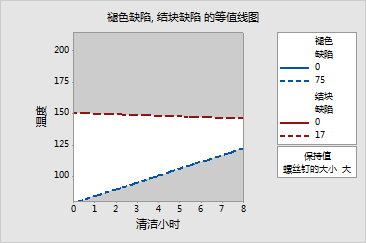
图中的白色区域显示可为这两个响应变量产生满意拟合值的“温度”和“清洁小时”值的组合。您可以更改保持值查看范围变化。要了解这三个因子形成的可行区域,应该重复此过程以得到不同水平保持变量的图。
您可以结合优化图使用此图,以找出焦点的最佳操作条件。
此图使用模型方程。在您解释此图之前,确保您的模型准确。
常用统计图形在线生成工具:
实用工具: